
甲骨文DD重装系统及失联救砖教程
一、DD 本机系统
dd 系统即重装系统:如下表示将系统重置为 ubuntu20.04 系统,账号/密码:root/12345
注意事项:dd 过程一定要耐心等待,不要胡乱操作比如去后台重启,容易失联。耐心等待 10-30 分钟。
bash <(wget --no-check-certificate -qO- 'https://moeclub.org/attachment/LinuxShell/InstallNET.sh') -u 20.04 -v 64 -a -firmware -p 123451
说明:
-d: Debian 系统 版本可选:【7、8、9、10,11】
-u: Ubuntu 系统 版本可选:【14.04、16.04、18.04、20.04】
-p: 密码
二、失联救砖
这边假设你没有看到上面的注意事项,dd 失联了,当然也有可能是其他原因引起。就是无法通过 ssh 链接你的服务器了。就需要救砖了。
救砖原理为:服务器数据存储在甲骨文的磁盘里,也就是那个默认 50G 的盘里。这个盘可以分离,挂载,重置数据。可以理解为你的 U 盘,可以拔出来,换台电脑重置一下系统,再插回去。
1、创建备用实例
同账号找一个新的实例;如果没有则创建一个免费的amd
ssh 连接,然后执行 sudo -i 进入 root;
2、分离失联实例硬盘
停止失联实例:注意是停止不是终止,一会还得挂载回来
分离引导卷

3、挂载失联实例引导卷-> 备用实例
备用实例 -> 附加的块存储

选择刚刚分离的失联引导卷,类型 ISCSI,访问 读写
ISCSI 需要在主机上执行挂载分离命令,此处先复制链接命令,过会分离用分离命令
打开备用实例 ssh,输入复制的连接命令
4、dd 附加盘
注:此系统为原作者简化 dabian 系统,主要为了快速恢复失联;等待失联恢复后如需要其他系统,可使用一中脚本重新 dd
1.下载镜像:
#arm救机包
wget http://app.lianjie.icu/dabian.sdb.gz1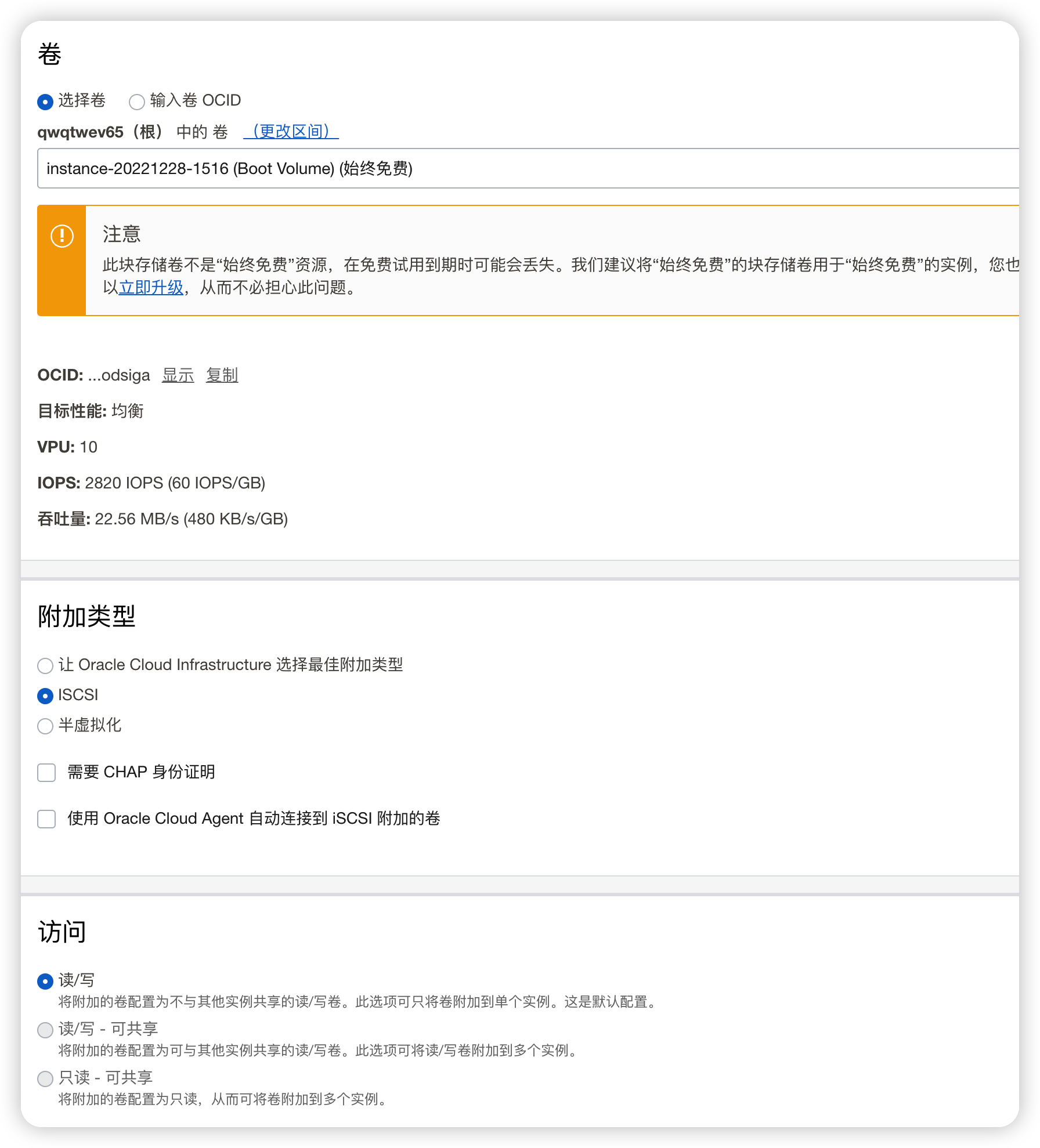
2
2.dd系统:gzip -dc /root/dabian.sdb.gz | dd of=/dev/sdb3.新打开一个 ssh 窗口
sudo -iwatch -n 5 pkill -USR1 ^dd$1
2
然后重新回到此窗口,将发现 dd 正在进行中,一直等待到进度完成,此 dd 需要复制 3.2G 数据。
5、dd 结束,分离备用实例附加盘-> 挂载为失联实例引导盘
1.分离附加盘,3-3 步骤的分离命令执行一下,控制台分离
2.回到失联实例-引导卷,再给附加回去
3.开机,使用 账号/密码:root/10086.fit 登录实例。
————————————————
版权声明:本文为CSDN博主「gba3455」的原创文章,遵循CC 4.0 BY-SA版权协议,转载请附上原文出处链接及本声明
原文链接:https://blog.csdn.net/gba3455/article/details/131146366

