
X-UI一键脚本
(1)x-ui请使用 FranzKafkaYu/x-ui ,最新版的FranzKafkaYu/x-ui已经支持了realty协议,而原版x-ui(vaxilu/x-ui)暂不支持realty协议,且原版面板的vless默认配置与xray 1.8有兼容问题,使用xray 1.8内核无法部署vless+ws的节点,如果之前部署了vless+ws的节点,将xray内核切换为1.8就会导致xray配置错误停止运行。解决方法是切换至 FranzKafkaYu/x-ui 面板,删除或停用有问题vless节点,根据停用的vless节点信息再重新添加vless节点。
(2)FranzKafkaYu/x-ui 与 vaxilu/x-ui 完全兼容,可以无缝升级,请查看GitHub上配置文档:FranzKafkaYu/x-ui
(3)使用reality 必须保证客户端与服务端xray内核皆为1.8及以上,Windows请下载最新版 v2rayN,安卓请下载最新版 v2rayNG ;由于v2rayNG为预发布版,所以谷歌商店暂时未发布xray内核1.8以上的版本。
(4)reality 无需域名即可搭建(当然我这里是指reality无需域名就能实现传统方式借助域名才能达到的隐蔽性与安全性),所以可以省去购买域名的开销,但也意味着无法使用CDN。
部署reality
① 安装x-ui面板,此为作者提供的一键安装脚本
bash <(curl -Ls https://raw.githubusercontent.com/FranzKafkaYu/x-ui/master/install.sh)如果使用docker安装,请先安装docker,可使用官方一键安装脚本:
curl -sSL https://get.docker.com/ | sh或者参考:Linux系统Docker安装教程
安装好docker后,就可以使用docker创建一个x-ui容器了。
使用docker部署x-ui:我在/home目录下创建了一个x-ui的文件夹,并将这个文件夹挂载到了容器中,这个文件夹中将放置x-ui的配置文件,之后如果需要重新部署,直接使用这个文件夹,相应的配置(如添加的节点,设置的账户名与密码等)能自动恢复。
cd /home && mkdir x-ui && cd x-ui
docker run -itd --network=host \
    -v $PWD/db/:/etc/x-ui/ \
    -v $PWD/cert/:/root/cert/ \
    --name x-ui --restart=unless-stopped \
    enwaiax/x-ui:alpha-zh
这里将部署x-ui的容器放置在了我们之前创建的网络anqiqii上并给了一个固定的ip地址,由于不再使用nginx进行反代,所以使用-p参数做了端口映射,请自行安排reality所使用的节点端口。xui容器默认监听54321端口,所以也做了端口映射,如果你是使用了nginx反代x-ui面板,可以不用映射此端口,本教程为方便起见不使用nginx。
参考资料:x-ui镜像地址 ;基于Docker的 x-ui + nginx + ws 节点搭建教程
② 打开浏览器,对于使用一键安装脚本安装的xui面板,使用 IP:端口号/路径 访问 x-ui 面板,对于使用docker部署的xui面板使用 IP:54321 访问x-ui面板
③ 添加reality节点示例:
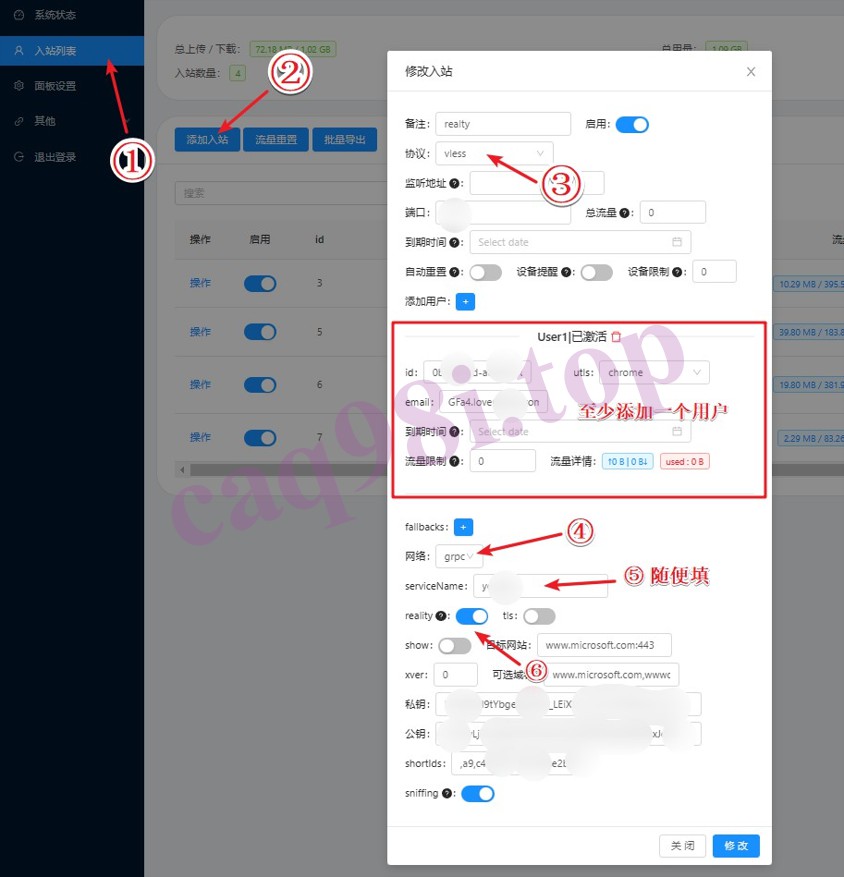
添加一个 vless + grpc + reality 的节点:备注随便写,端口可以保持默认,但要注意是否在防火墙中开放访问,如果是docker部署的,还应该注意此端口是否做了端口映射,其他保持面板给的默认配置即可。如下图所示:
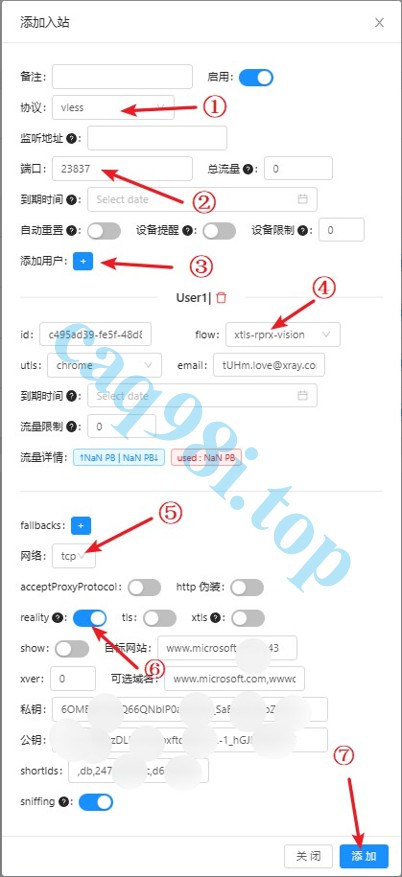
添加一个 vless + xtls-rprx-vision + reality 的节点:端口的注意事项同上;至少有一个用户,没有用户就点击下图③处的+号;flow选“xtls-rprx-vision”(选择此项需要将网络选为tcp,同时勾选reality)
④ 点击“查看”👉“复制链接”;然后粘贴到v2rayN中使用。如果你的xui面板开启了域名访问,同时这个域名套了CDN的话,请手动修改此节点的“地址”为你的公网IP。
使用 vless + grpc + reality 能获得较低的延迟,速度更快;使用 vless + xtls-rprx-vision + reality 能消除tls in tls 的特征, 能获得更好的安全性。
参考资料:tls-in-tls特征与xtls-rprx-vision ;XTLS/REALITY: THE NEXT FUTURE

